Ediciones del curso
En esta página
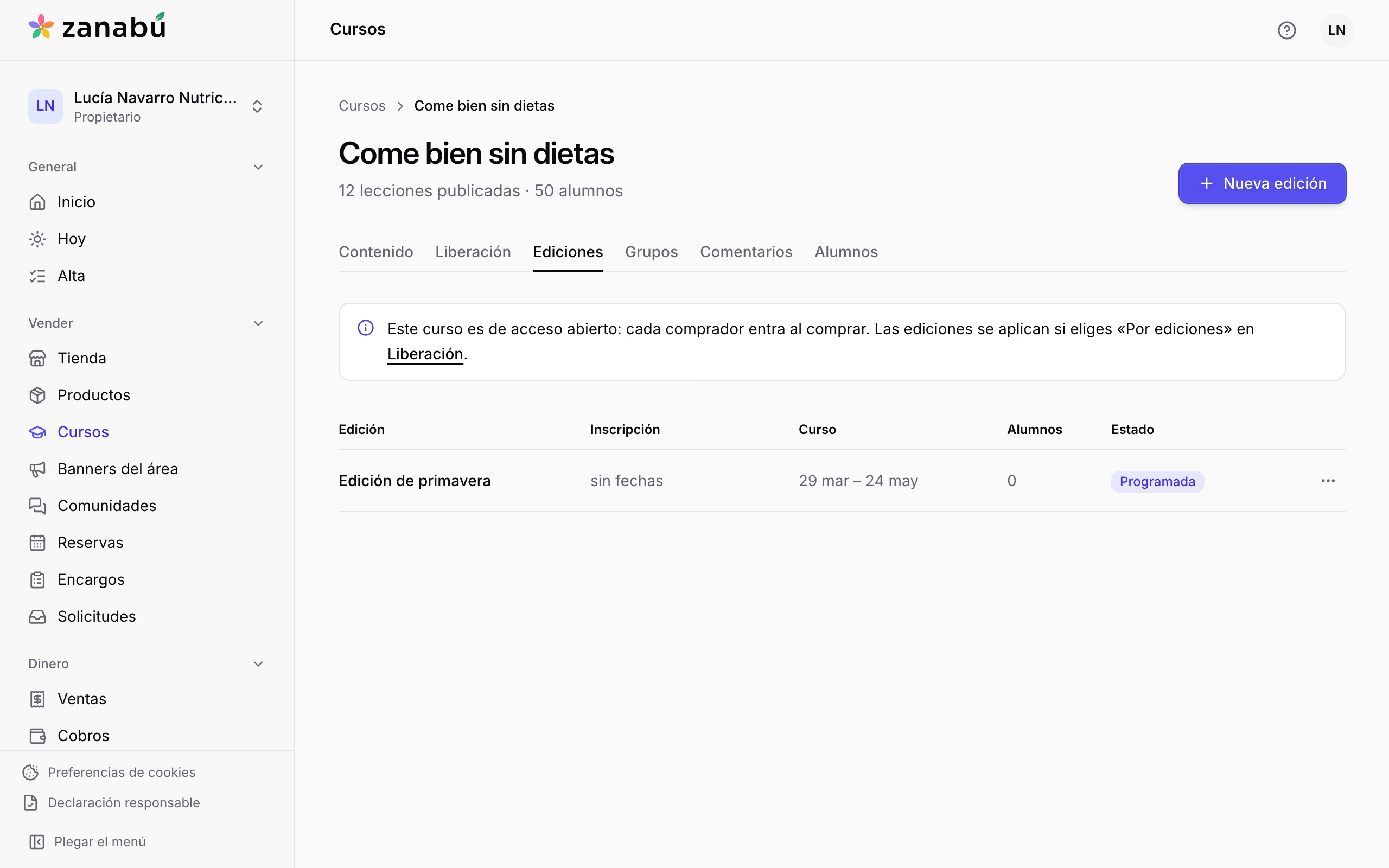
Aquí organizas el curso en ediciones, cada una con su plazo de inscripción y sus fechas de inicio y fin. Sirven para un curso que empieza en una fecha con todo el grupo, como una edición de primavera. Cada fila dice el nombre de la edición, las fechas de su Inscripción y de su Curso, su estado y sus alumnos.
Quien compra mientras la inscripción de una edición está abierta entra en esa edición.
Cómo llegar
Abre el curso desde Cursos y pulsa la pestaña Ediciones, entre las pestañas que hay sobre el contenido del curso.
Qué puedes hacer
- Crear una edición con sus fechas con Nueva edición.
- Publicar una edición para abrir su inscripción en la fecha que fijaste.
- Fijar fechas de apertura para módulos o lecciones dentro de la edición.
- Editar o cancelar una edición.
Paso a paso
Crear una edición
- 1. Pulsa Nueva edición.
- 2. Escribe el Nombre de la edición.
- 3. Fija Abre la inscripción y Cierra la inscripción.
- 4. Fija Empieza y Termina.
- 5. Pulsa Guardar edición.
- 6. Pulsa Publicar en el menú de la edición.
Qué pasa después
La edición pasa por programada, inscripción abierta, en curso y terminada según sus fechas.
Ten en cuenta
- Las fechas se muestran en hora de Madrid.
- La inscripción tiene que cerrar después de abrir y la edición tiene que terminar después de empezar.
- Deja vacía la fecha de apertura de lo que quieras abrir al empezar la edición.
- Las ediciones se usan cuando la liberación del curso tiene el acceso por ediciones.
Esta pantalla la pueden abrir estos roles: propietario, administrador, editor de contenido y soporte.
¿Te ha servido?
¿Necesitas hablar con nosotros?
Si no has encontrado lo que buscabas, escríbenos. Contestamos en dos días laborables.